电脑一开机,CPU就蹭蹭网上窜,电脑卡的不能运行,游戏都没法运行。打开电脑的任务管理一查,发现系统带的 Microsoft Store占用内存太高了。如何解决 Microsoft Store占用CPU太高的问题呢?
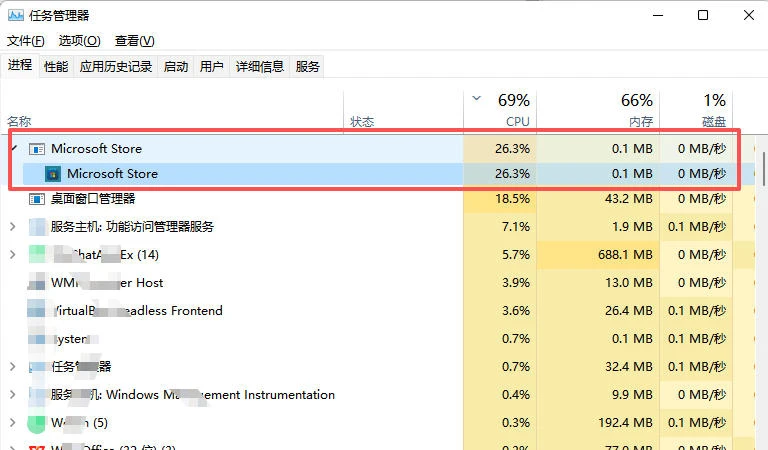
1. 临时快速降负载(立刻见效)
- 打开任务管理器,右键点击 Microsoft Store 进程
- 选择结束任务,直接杀掉当前卡住的进程
- 短时间内 CPU 占用会立刻回落,适合临时救急
2. 重置 Microsoft Store(最常用、成功率最高)
- 按下
Win + I打开设置 - 依次进入:应用 → 已安装的应用
- 在列表找到
Microsoft Store,点击右侧三个点,选择高级选项 - 先点击终止,再点击修复(不会删除任何数据)
- 修复无效就再点重置(会清空商店缓存、登录状态,不影响系统文件)
- 重置完成后重启电脑
3. 清理商店损坏缓存
- 按下
Win + R,输入wsreset.exe回车 - 会弹出一个黑屏命令窗口,等待它自动跑完、商店自动重启
- 缓存损坏是高占用的头号诱因,清理后大部分异常都会消失
4. 关闭商店自动后台更新 / 后台运行
Windows 默认允许商店后台偷偷跑下载、更新,疯狂吃 CPU:
- 打开 Microsoft Store,点击左下角「库」
- 右上角点击获取更新旁边的设置图标
- 关闭自动更新应用
- 回到系统设置 → 隐私和安全性 → 后台应用
- 在列表找到 Microsoft Store,把权限改为从不
5. 彻底禁用 / 卸载(几乎零占用,终极方案)
如果平时完全不用 Microsoft Store,可以彻底移除,彻底消除占用:
- 右键开始菜单,打开 Windows 终端 (管理员)/PowerShell 管理员
- 输入下面命令回车,彻底卸载:
Get-AppxPackage *WindowsStore* | Remove-AppxPackage- 后续想恢复,只需商店重新安装即可
6. 额外排查项
- 检查是否卡在大型应用 / 游戏更新:打开商店库,暂停全部正在进行的下载
- 排查 Windows 系统更新:去设置→Windows 更新,把待更新全部打完
- 桌面窗口管理器也高占用:可以同时更新显卡驱动,解决渲染过载问题
✅ 效果预期
做完前 3 步,Microsoft Store 的空闲 CPU 占用会降到 0~1%,几乎不再偷跑性能。