一、Mod Organizer简介

二、教程详细分解(步骤化)
前期准备:工具与路径设置
-
MO 安装路径选择
直接将 MO 安装至《上古卷轴 5》游戏根目录(skyrim 文件夹),该路径能让 MO 更高效识别游戏文件,减少后续路径匹配错误。
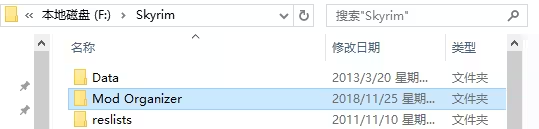
补充扩展:也可选择 Portable 便携模式,将 MO 文件夹作为独立数据存储目录,实现与游戏本体完全分离,进一步降低 mod 操作对游戏原文件的影响,适合多版本游戏或频繁更换 mod 的玩家。
-
必备配套工具准备
除 MO 外,必须提前准备三款工具,缺一不可,各工具核心作用如下:
- SKSE:替代游戏原生启动项,是绝大多数功能型、画面型 mod 的运行基础,无 SKSE 则大量 mod 无法生效;
- FNIS:动作更新软件,针对人物动作、技能特效类 mod,负责将 mod 的动作文件整合到游戏中;
- LOOT:专业 mod 排序软件,解决 mod 之间的加载冲突问题,比 MO 自带排序功能更精准。补充扩展:这三款工具均为《上古卷轴 5》mod 安装的基础工具,需下载与游戏版本、MO 版本匹配的版本,否则会出现兼容错误。
第一步:MO 管理器的启动与基础设置
-
启动 MO 程序
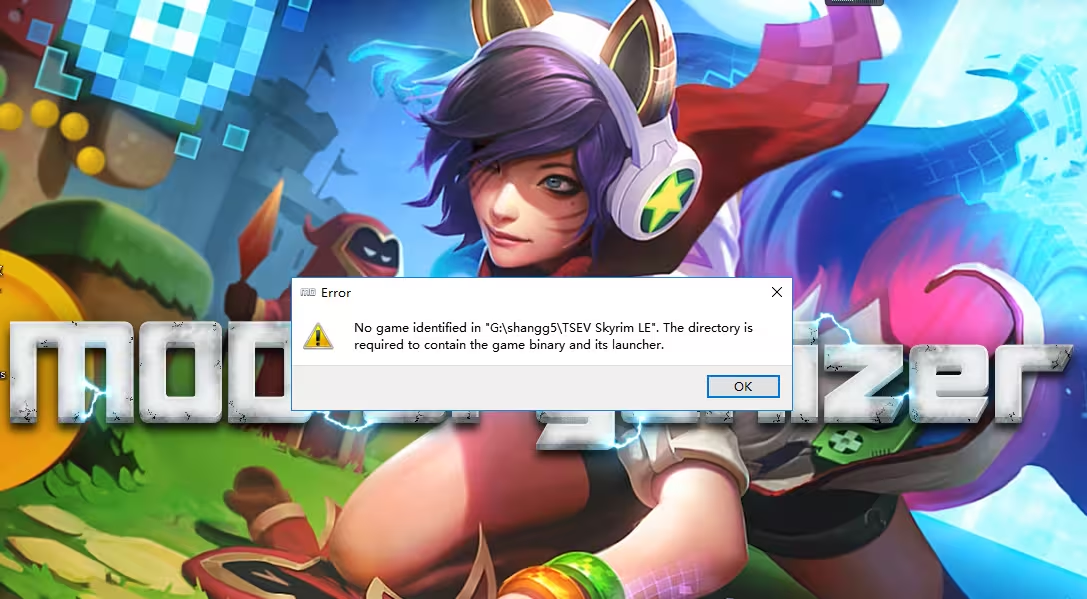
打开 Mod Organizer 文件夹,下拉找到Mod Organizer.exe双击启动;若弹出 “找不到游戏根目录” 的错误提示,直接点击 “OK”,后续弹窗可选择 “Bower” 手动选择游戏根目录,或直接关闭窗口,MO 大概率会自动识别路径。
-
主界面初始弹窗处理
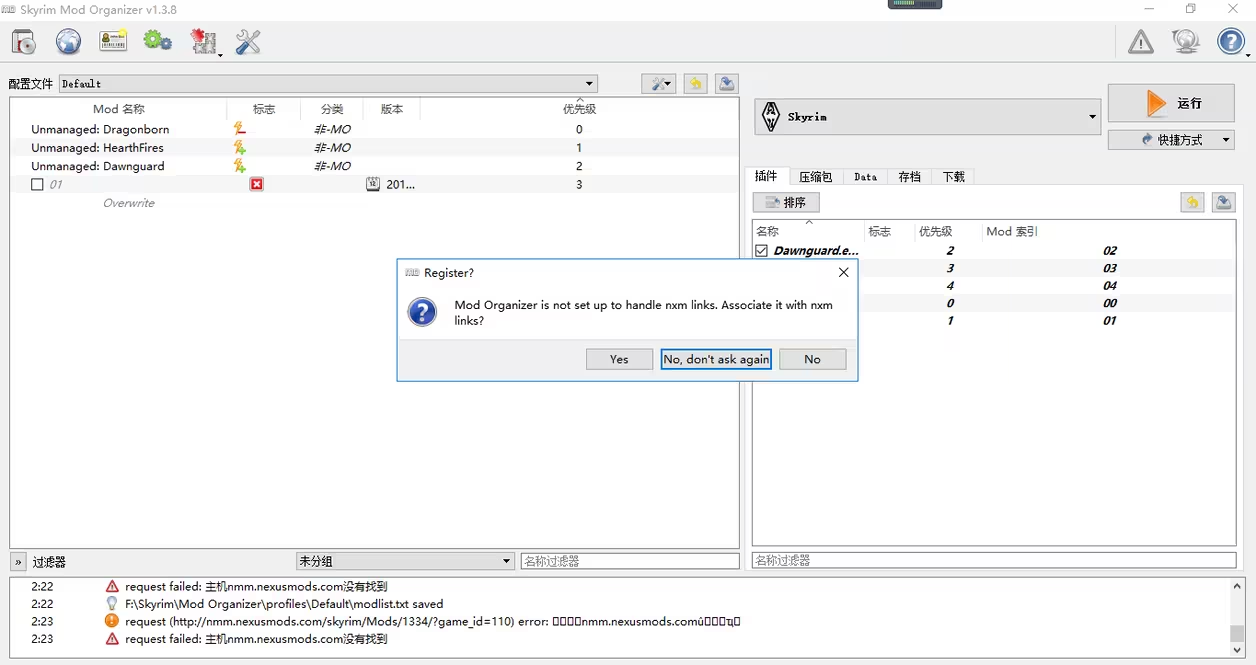
进入 MO 主界面后,若出现提示弹框,直接选择第二个 “不再提示” 选项,关闭后续重复弹窗,简化操作。
-
界面语言切换(关键:新手友好化)
- 点击 MO 界面左上角的功能符号栏,打开设置界面;
- 在语言选择下拉菜单中,第二个为简体中文,第三个为繁体中文,选择后点击 “OK” 保存,界面将切换为中文,降低后续操作难度。
补充扩展:也可通过 MO 顶部最右侧的工具图标进入语言设置,两种方式均可实现语言切换,根据界面显示选择即可。
第二步:mod 的安装与启用
-
单 mod / 整合包安装
- 点击 MO 界面左上角第一个图标,打开文件选择窗口;
- 找到并选中需要安装的 mod 文件(压缩包形式),点击 “打开”;
- 若为整合包 mod:会弹出组件选择窗口,勾选需要的功能组件和必装组件,直至右下角出现 “安装” 按钮,确认后点击安装;
- 若为普通单 mod:无组件选择步骤,直接弹出安装进度条,等待进度条完成即可。
补充扩展:若安装时出现错误,大概率是该 mod 不支持 MO 自动安装,需手动解压至游戏 Data 文件夹,此类情况多出现于老旧 mod 或小众 mod。
-
mod 的启用
mod 安装完成后,在 MO 界面的 mod 列表中,勾选新安装的 mod 包(勾选表示启用);若安装多个 mod 后有未勾选的,可右键列表空白处,选择 “全部启用”,确保所有 mod 生效。
第三步:mod 的排序(解决加载冲突)
-
基础排序:使用 MO 自带功能
所有 mod 启用后,点击 MO 界面上方的排序按钮,MO 会根据内置规则自动为 mod 排序,满足基础的 mod 加载需求,适合 mod 数量较少(50 个以内)的情况。
-
进阶排序:使用 LOOT 软件
若 MO 自带排序无法解决冲突(如出现游戏闪退、mod 失效),关闭 MO 后打开 LOOT 软件,LOOT 会自动扫描已安装的 mod,生成最优排序方案,点击 “应用排序” 后,重新打开 MO 即可。
补充扩展:mod 排序的核心原则是 “前置 mod 在前,功能 mod 在中,画面 mod 在后”,LOOT 会严格遵循该原则,同时解决 mod 之间的文件覆盖冲突。
第四步:FNIS 动作更新(动作类 mod 必备)
-
常规 FNIS 更新
- 打开《上古卷轴 5》游戏根目录,找到Data 文件夹→tools 文件夹→GenerateFNIS_for_Users 文件夹;
- 双击打开GenerateFNISforUsers.exe,在程序界面右上角切换为中文,确认窗口最下方列表中前两个选项已勾选,未勾选则手动勾选;
- 点击 “更新 FNIS 行为”,等待更新完成(耗时根据 mod 数量而定,中途可能卡顿,属于正常现象);
- 更新完成后,界面会显示 “XX 个动画成功融入了 XX 个 mods”,出现警告提示无需理会,直接关闭程序即可。
-
实验室类 mod 的特殊 FNIS 更新
若安装了实验室类 mod,常规 FNIS 更新可能无法识别其动作文件,需额外操作:
- 打开 MO 的mods 文件夹,找到实验室 mod 的 “前置整合” 文件夹;
- 双击进入后找到tools 文件夹,按常规步骤打开 FNIS 程序并更新,确保实验室 mod 的动作文件被识别。
第五步:通过 SKSE 启动游戏
-
SKSE 提前部署
提前将 SKSE 文件覆盖至游戏根目录,让 MO 能直接识别 SKSE 启动项(若未提前覆盖,MO 可能无法找到 SKSE,导致游戏无法启动)。
-
启动操作
在 MO 界面右上角的下拉菜单中找到 “skse” 选项,点击 “运行”,即可启动加载完 mod 的《上古卷轴 5》,开始游戏。
补充扩展:MO 的运行列表可自定义添加执行程序,若后续需要添加其他启动项(如游戏原版、调试工具),可在运行列表中手动添加。
三、MO 与 NMM 核心区别补充(新手选择参考)
| 对比维度 | Mod Organizer(MO) | NMM(Nexus Mod Manager) |
|---|---|---|
| 游戏本体影响 | 几乎无影响,mod 与本体分离 | 卸载 mod 易残留文件,影响本体 |
| 操作门槛 | 较高,需手动设置、排序 | 较低,傻瓜式安装,适合纯新手 |
| 自由度 | 高,支持便携模式、多 mod 分组 | 低,功能单一,仅满足基础安装 |
| 冲突解决 | 自带基础排序,兼容 LOOT 专业排序 | 无自带排序,需手动调整 |
| 适用人群 | 中高级玩家,喜欢安装大量 mod、自定义游戏 | 纯新手,仅安装少量基础 mod(如画面、材质) |
四、常见问题避坑指南
- MO 启动提示 “找不到游戏根目录”:手动选择游戏根目录(skyrim 文件夹),确保路径中无中文、特殊符号(如 “上古卷轴 5:天际” 需改为 “Skyrim”),否则 MO 无法识别。
- mod 安装后生效:需同时满足 “勾选启用”+“完成排序”,缺一不可;若仍未生效,检查 mod 与游戏版本、MO 版本是否兼容。
- FNIS 更新后游戏闪退:大概率是动作 mod 版本不匹配,或未勾选 FNIS 的核心选项,重新打开 FNIS 确认前两个选项勾选后再次更新。
- SKSE 无法启动:检查 SKSE 是否覆盖至游戏根目录,且 SKSE 版本与游戏版本一致,同时确认 MO 已识别到 SKSE 启动项。
- mod 排序后仍冲突:使用 LOOT 重新排序,或删除冲突的 mod(可通过 TES5Edit 工具检测具体冲突 mod)。